

Se o seu celular vive mostrando aviso de memória cheia, utilizar o Google Fotos para liberar espaço no celular pode ser uma solução. O app do Google permite manter fotos e vídeos na nuvem e apagar do aparelho apenas o que já está com backup, ajudando a recuperar armazenamento sem perder suas memórias.
O que mudou no Google Fotos
Desde 1º de junho de 2021, novas fotos e vídeos enviados ao Google Fotos passaram a contar para os 15 GB gratuitos da Conta Google, que são compartilhados com Gmail e Google Drive. Isso continua valendo em 2026, então utilizar o recurso ficou ainda mais importante para quem depende do plano gratuito. A boa notícia é que o Google mantém ferramentas oficiais para ver o uso do armazenamento e liberar espaço em poucos toques.
Antes de apagar qualquer coisa, verifique seu backup
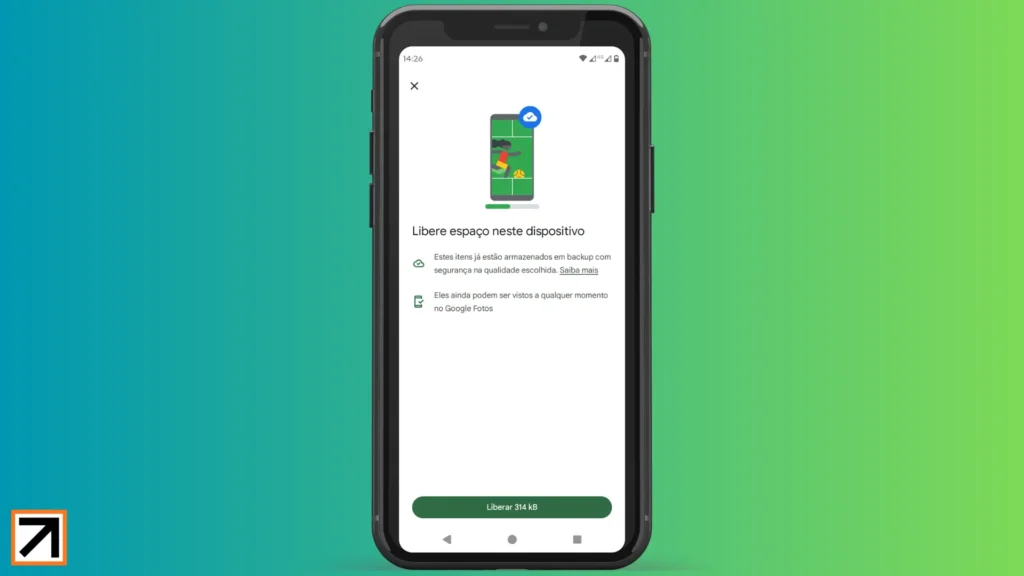
O primeiro passo é confirmar se o backup das suas fotos e vídeos já foi concluído. O próprio Google recomenda verificar isso antes de usar a opção de liberar espaço, porque a função remove do dispositivo apenas os itens já salvos na conta. No Android, abra o Google Fotos, toque na foto de perfil e vá em Gerenciar armazenamento para ver o consumo e as sugestões de limpeza. No iPhone e iPad, o caminho é semelhante, com a opção Liberar espaço neste dispositivo.
Confira o passo a passo para liberar espaço no celular
- Abra o app Google Fotos e entre na sua Conta Google.
- Toque na foto do perfil, no canto superior direito.
- Selecione Liberar espaço neste dispositivo ou Gerenciar armazenamento, conforme seu aparelho. Aparecerá uma tela similar a tela abaixo.
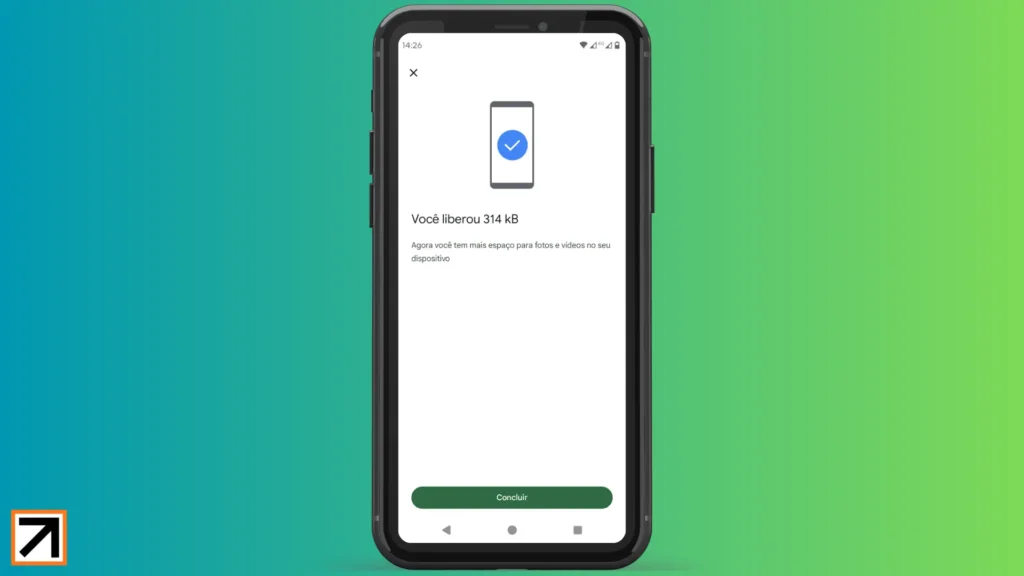
- Veja quantos itens podem ser removidos e confirme a exclusão.
Fonte: TeuGuiaTec
Fonte: TeuGuiaTec
No iPhone, o Google também orienta esvaziar o álbum Apagado recentemente do app Fotos da Apple para que o espaço seja realmente recuperado. Essa etapa evita a impressão de que você apagou arquivos, mas ainda não recuperou memória suficiente.
Como ganhar mais espaço
Se a limpeza básica não resolver, vá em Gerenciar armazenamento e procure categorias pesadas, como vídeos grandes, capturas de tela e itens desfocados ou duplicados, quando sugeridos pelo app. O Google também informa que o armazenamento da conta é compartilhado entre Gmail, Drive e Fotos, então limpar a caixa de entrada e a lixeira do Drive pode acelerar o resultado. Em muitos casos, o espaço só é atualizado após algumas horas, e o Google recomenda aguardar de 48 a 72 horas depois de grandes exclusões.
Dicas para não perder arquivos
Use Wi-Fi antes de apagar grandes quantidades de mídia, para garantir que o backup terminou. Se sua conta estiver no limite, considere organizar Gmail, Drive e Fotos juntos, porque os 15 GB são compartilhados. Para quem usa o Google Fotos com frequência, vale ativar uma rotina mensal de limpeza e revisar vídeos, que costumam consumir muito mais espaço do que fotos.
Fechamento
O Google Fotos é útil porque resolve um problema comum: manter suas lembranças online e liberar o armazenamento interno do celular ao mesmo tempo. Em 2026, com os 15 GB gratuitos divididos entre vários serviços Google, usar bem as ferramentas de limpeza deixou de ser opcional e virou parte da manutenção básica do smartphone.
Links úteis
- Google Fotos — Liberte espaço no dispositivo (Android)
- Google Fotos — Liberte espaço no dispositivo (iPhone e iPad)
- Google Fotos — Gerenciar seu armazenamento
- Google Drive — Gerencie o armazenamento do Google
Você pode gostar também: