
Se você usa o seu smartphone o dia todo, saiba que muitas das configurações de fábrica não vêm otimizadas para o seu dia a dia. Pequenos ajustes na privacidade, no desempenho e na segurança podem transformar a sua experiência.
Neste guia do TeuGuiaTec, separamos 14 configurações do celular que você deve revisar agora mesmo para garantir mais bateria, velocidade e privacidade.
1. Ative o Brilho Automático
O brilho da tela é um dos maiores vilões da bateria. Deixar a tela sempre muito clara consome mais energia.
Ativar o brilho automático ajuda o celular a adaptar a luminosidade ao ambiente. Isso melhora a leitura, preserva a bateria e evita aquele incômodo de ficar mudando o brilho o tempo todo.
Android: Configurações -> Tela ou Visor -> Ative Brilho Adaptável (ou Brilho Automático)
IPhone (IOS): Ajustes -> Acessibilidade -> Tela e Tamanho do Texto -> Ativar Brilho Automático
- Por que mudar: O ajuste automático adapta a tela à luz do ambiente. Isso melhora o conforto visual e poupa bateria sem que você precise ajustar o controle deslizante manualmente a cada cinco minutos..
2. Revise as Permissões dos Aplicativos
Muitos aplicativos pedem acesso a câmera, microfone, localização, contatos e fotos sem necessidade real. Essa é uma das configurações do celular mais importantes para a privacidade.
Vá nas permissões e desative tudo que não fizer sentido. Um aplicativo de edição de imagem, por exemplo, não precisa de acesso constante à sua localização.
Android: Configurações -> Privacidade -> Gerenciador de Permissões (ou Configurações -> Apps -> Gerenciar Apps -> Escolha o app -> Permissões)
IPhone (IOS): Ajustes -> Privacidade e Segurança -> Selecione o recurso (ex: Microfone ou Câmera) para ver quais apps têm acesso.
Dica prática
Faça uma revisão mensal. Isso reduz riscos e evita que apps coletem mais dados do que deveriam.
3. Desative Notificações Desnecessárias
Notificação demais rouba foco e torna o celular cansativo. Além disso, cada alerta aciona tela, vibração e processamento.
Desative notificações de apps pouco úteis e mantenha apenas o que realmente importa, como bancos, mensagens e autenticação em dois fatores.
Android: Configurações -> Notificações -> Notificações do aplicativo (desmarque os apps que deseja silenciar).
iPhone (iOS): Ajustes -> Notificações ->Toque no app desejado -> Desative a chave Permitir Notificações.
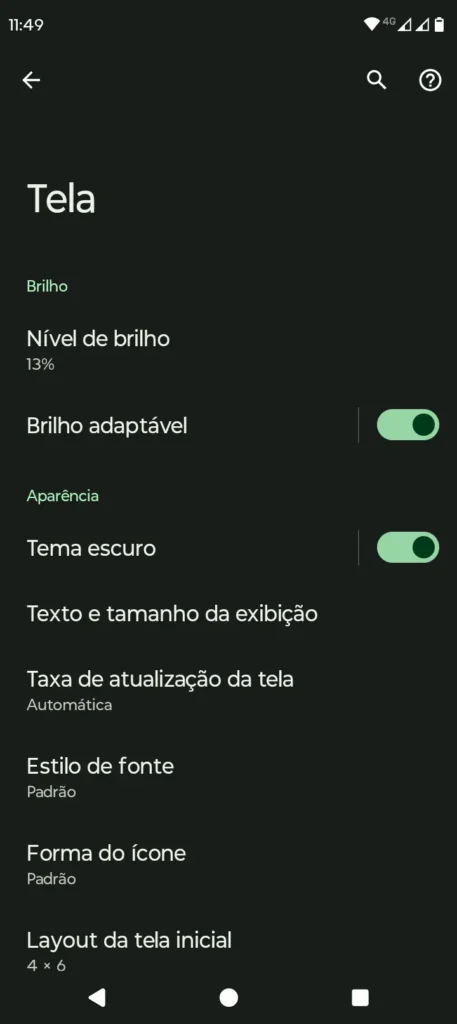
4. Configure o Modo Escuro
O modo escuro não é apenas estética. Em telas OLED e AMOLED, ele pode reduzir o consumo de energia. Em geral, também deixa a leitura mais confortável à noite.
Se você usa o celular por longos períodos, essa troca melhora a experiência visual e pode ajudar no uso noturno.
Fonte: TeuGuiaTec
Como configurar?
Vá em “Configurações” -> “Tela” ou ”Visor” -> Habilite a opção “Tema Escuro”.
Android: Configurações -> Tela (ou Visor) -> Selecione Escuro.
iPhone (iOS): Ajustes -> Tela e Brilho -> Na seção Aparência, selecione Escura.
5. Ajuste o Tempo para Bloquear a Tela
Deixar a tela ligada por muito tempo é desperdício puro. Um bloqueio automático mais curto ajuda a proteger dados e economizar bateria. O ideal é definir um tempo razoável, como 30 segundos ou 1 minuto, dependendo do seu uso. Além de segurança, isso reduz o risco de toques acidentais quando o aparelho fica no bolso ou na mesa.
Android: Configurações -> Tela -> Limite de tempo da tela (ou Suspender) -> Escolha 30 segundos ou 1 minuto.
iPhone (iOS): Ajustes -> Tela e Brilho -> Bloqueio Automático -> Escolha 30 segundos ou 1 minuto.
6. Restrinja a Atividade em Segundo Plano
Alguns apps continuam atualizando dados mesmo quando você não está usando. Isso consome internet, bateria e memória.
Limite a atividade em segundo plano principalmente para aplicativos que você abre pouco. Em muitos casos, você nem percebe diferença no uso, mas nota melhora na autonomia.
Android: Configurações -> Apps -> Selecione o app desejado -> Bateria -> Escolha a opção Restrito (ou Otimizado).
iPhone (iOS): Ajustes -> Geral -> Atualização em Segundo Plano -> Desative globalmente ou escolha os apps específicos.
7. Ative a Localização (GPS) só Quando Necessário
Manter a localização ligada o tempo todo não é ideal. Além do consumo adicional, você pode estar compartilhando mais informações do que gostaria.
Prefira permitir acesso à localização apenas enquanto usa o app. Para mapas, transporte e entrega, isso costuma ser suficiente.
Android: Configurações -> Localização -> Permissões do aplicativo -> Escolha o app -> Defina como Permitir durante o uso do app.
iPhone (iOS): Ajustes -> Privacidade e Segurança -> Serviços de Localização -> Toque no app -> Selecione Durante o Uso do App.
8. Ative as Atualizações Automáticas de Sistema e Apps
Atualizações não servem só para trazer recursos novos. Elas também corrigem falhas de segurança e melhoram estabilidade.
Se o seu celular está lento ou com comportamento estranho, vale conferir se o sistema e os apps estão na versão mais recente.
Android (Sistema): Configurações -> Atualização de software -> Baixar e instalar.
Android (Apps): Abra a Google Play Store -> Toque na sua foto de perfil -> Gerenciar apps e dispositivos -> Atualizar tudo.
iPhone (Sistema): Ajustes -> Geral -> Atualização de Software.
iPhone (Apps): Abra a App Store -> Toque na sua foto de perfil no topo -> Role para baixo e toque em Atualizar Tudo.
9. Faça uma Limpa no Armazenamento Interno
Quando o armazenamento enche, o celular tende a ficar mais lento. Fotos duplicadas, vídeos pesados e arquivos esquecidos costumam ser os principais culpados.
Apague o que não precisa, transfira mídias para nuvem ou cartão compatível e mantenha espaço livre para o sistema funcionar bem.
Android: Configurações ->. Assistência do aparelho (Samsung) ou Armazenamento -> Toque para ver os detalhes e usar as ferramentas de limpeza nativas.
iPhone (iOS): Ajustes -> Geral -> Armazenamento do iPhone (onde o sistema exibe recomendações para apagar arquivos pesados).
10. Ative Recursos de Segurança Biométrica
Reconhecimento facial, digital e PIN forte são formas simples de proteger o aparelho. Isso evita acesso indevido em caso de perda ou roubo.
Se o seu celular permite biometria confiável, ela costuma ser mais prática do que senha longa e mais segura do que desbloqueio fraco.
Android: Configurações -> Segurança e Privacidade -> Biometria (ou Impressão Digital / Reconhecimento Facial).
iPhone (iOS): Ajustes -> Face ID e Código (ou Touch ID e Código).
11. Desative Apps que Iniciam Automaticamente sem Necessidade
Muitos apps tentam abrir junto com o sistema ou permanecer ativos o tempo inteiro. Isso pesa no desempenho, principalmente em aparelhos intermediários.
Revise quais aplicativos realmente precisam disso. Em muitos casos, você pode desativar a inicialização automática sem prejuízo algum.
Android: Configurações -> Apps -> Início Automático (muito comum na Xiaomi) ou em aparelhos Samsung: Configurações -> Assistência do Aparelho -> Bateria -> Limites de uso em segundo plano -> Aplicativos em suspensão profunda.
iPhone (iOS): O iOS gerencia isso de forma nativa e automática, mas você pode controlar o impacto desativando a Atualização em Segundo Plano (conforme o passo 6).
12. Otimize o Backup Automático
Backup é importante, mas também precisa estar bem configurado. Se ele estiver fazendo cópias em horários ruins ou salvando tudo sem filtro, pode consumir dados e armazenamento à toa.
O ideal é manter backup automático ativo para fotos, contatos e arquivos essenciais, preferencialmente quando houver Wi-Fi e energia.
Android: Configurações -> Google -> Backup (ou Contas e Backup para salvar no Google Drive).
iPhone (iOS): Ajustes -> [Seu Nome / ID Apple] -> iCloud -> Backup do iCloud -> Ative a opção e configure para fazer apenas no Wi-Fi.
Dica
Se algo der errado com o aparelho, você não perde dados importantes e ainda evita dor de cabeça.
13. Organize os Atalhos da Tela Inicial
Menos ícones = mais foco e rapidez para encontrar o que precisa.
- Dica: Mantenha apenas os 8 apps essenciais na primeira tela. Para remover, pressione o ícone e escolha “Remover da Tela Inicial”.
14. Ative Recursos de Bem-Estar Digital
Tempo demais no celular pode virar hábito automático. Os recursos de bem-estar digital ajudam a controlar uso, reduzir distrações e criar limites saudáveis.
Android: Configurações -> Bem-estar digital e controle parental.
iPhone (iOS): Ajustes -> Tempo de Uso.
Você pode definir tempo por aplicativo, controlar pausas e acompanhar seu comportamento ao longo do dia.
Passo a Passo: Por Onde Começar?
Se você não quer mudar as 14 configurações de uma vez só, siga esta ordem de prioridade para ver resultados imediatos:
- Segurança e Privacidade: Revise as permissões de apps e ative a biometria.
- Bateria: Ajuste o brilho automático e reduza o tempo de bloqueio de tela.
- Foco: Limpe as notificações inúteis e organize sua tela inicial.
Comece hoje pelas mudanças mais simples e vá avançando aos poucos. Em poucos minutos, você transforma o uso do seu celular em algo mais leve, seguro e eficiente.
Links úteis para leitura complementar
- Página de privacidade e segurança do Android
- Segurança do iPhone no site da Apple
- Bem-estar digital no Android
Veja mais no TeuGuiaTec
Você já usa alguma dessas configurações? Compartilhe este guia com quem vive reclamando do celular lento ou sem bateria.