
Cancelar inscrições do Gmail ajuda você a não ter aquelas caixas de entradas de e-mails lotadas que são um incômodo visual. Elas aumentam o tempo gasto triando mensagens, escondem e-mails importantes e podem até fazer você perder e-mails que realmente interessam. O Gmail passou a facilitar esse controle com a opção “Gerenciar inscrições”, que reúne as assinaturas ativas e mostra quantos e-mails cada remetente enviou recentemente.
A seguir, você vai aprender o passo a passo para cancelar inscrições do Gmail no computador e no celular.
Como cancelar no computador
- Abra o Gmail no navegador.
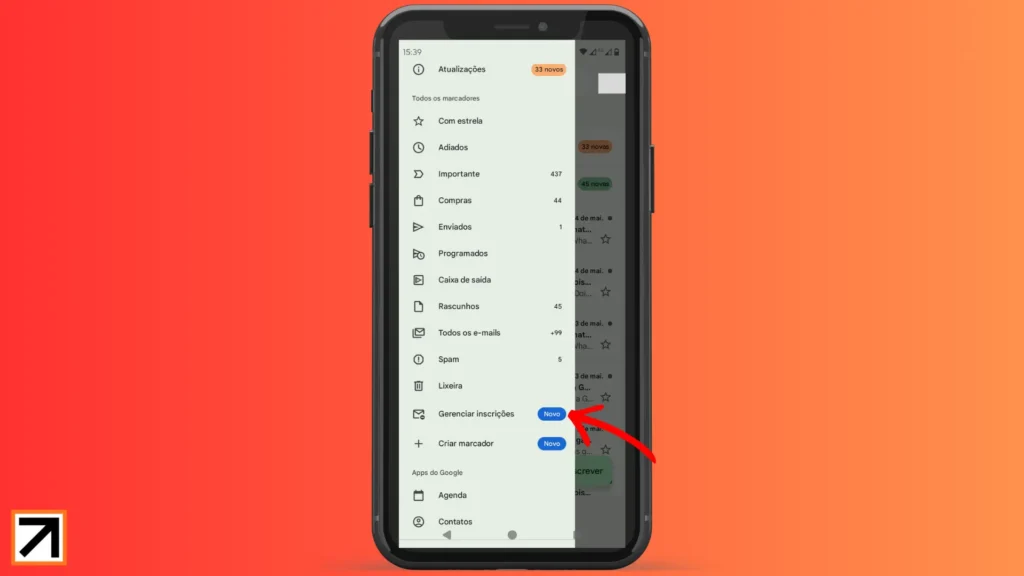
- No menu lateral esquerdo, clique em Mais.
- Selecione Gerenciar inscrições.
- Na lista, encontre o remetente que você não quer mais seguir.
- Clique em Cancelar inscrição ao lado dele.
Fonte: TeuGuiaTec
Em muitos casos, o Gmail envia o pedido de cancelamento automaticamente ao remetente, e você deixa de receber mensagens após um curto período de processamento. Em outros, o sistema pode abrir a página oficial da empresa para concluir a saída da lista.
Um detalhe útil é que essa visão ajuda você a priorizar os maiores “vilões” primeiro. Como o Gmail ordena os remetentes por volume recente, você pode começar pelos que mais enviam e ganhar uma limpeza perceptível em poucos minutos.
Como cancelar inscrições do Gmail no celular
No Android, o caminho oficial é parecido: abra o app Gmail, toque no menu no canto superior esquerdo e entre em Gerenciar inscrições. Depois, toque em Cancelar inscrição ao lado do remetente desejado.
A documentação do Google informa que esse recurso também está em liberação gradual no app, então ele pode ainda não aparecer em todas as contas. Se isso acontecer, use o método tradicional de abrir um e-mail da lista e tocar no link de cancelamento exibido pelo Gmail.
Quando o botão não aparece
Nem toda newsletter traz o mesmo padrão de cancelamento. Quando o Gmail identifica uma mensagem como assinatura válida, ele costuma exibir o link Cancelar inscrição perto do remetente ou ao final do e-mail. Se o remetente não oferecer esse mecanismo, o Gmail pode não mostrar o atalho.
Nesse cenário, você pode usar duas estratégias: cancelar pelo site do remetente ou bloquear a origem para interromper o fluxo imediatamente. Só tenha atenção para não bloquear mensagens essenciais, como alertas bancários, notas fiscais e segurança de contas.
Ganho real na organização da sua Caixa de Entrada
O principal ganho de informação aqui é que você deixa de tratar e-mail indesejado como uma tarefa manual e passa a gerenciar a lista de inscrições em um painel único. Isso reduz ruído, melhora a triagem diária e facilita reconhecer quais marcas ainda fazem sentido na sua rotina.
Também existe um ganho de privacidade e conformidade. No Brasil, materiais sobre LGPD e e-mail marketing destacam a importância do consentimento e da possibilidade de revogação clara das autorizações dadas pelo titular.
Faça agora: abra seu Gmail e cancele três inscrições que você não lê há mais de 30 dias. Em menos de 2 minutos, você já sente a diferença na caixa de entrada.
Boas práticas de segurança
Antes de cancelar tudo no impulso, revise quais remetentes realmente são dispensáveis. Newsletters financeiras, de trabalho ou confirmações de serviços podem ser úteis em certos contextos, enquanto promoções repetitivas e listas antigas costumam ser as melhores candidatas para sair.
Se o e-mail parece suspeito, prefira marcar como spam ou bloquear o remetente em vez de clicar em qualquer link desconhecido. O Gmail já ajuda muito, mas a decisão final deve levar em conta o conteúdo e a origem da mensagem.
Links externos recomendados
Serpro: LGPD, e-mail marketing e newsletters
Google Help: Gerenciar as inscrições no Gmail
Google Help: Cancelar inscrição em um e-mail
Veja mais posts no TeuGuiaTec: